
Cómo actualizar el menú de tu restaurante sin cambiar el QR
Puedes cambiar platillos, descripciones o disponibilidad y conservar el QR de tus mesas si mantienes funcionando la dirección que contiene. El proceso depende de si tu menú está en una página web, en un PDF o detrás de un enlace que puedes administrar.
Encuentra tu caso, actualiza la información y revisa el resultado desde el código que ya imprimiste.
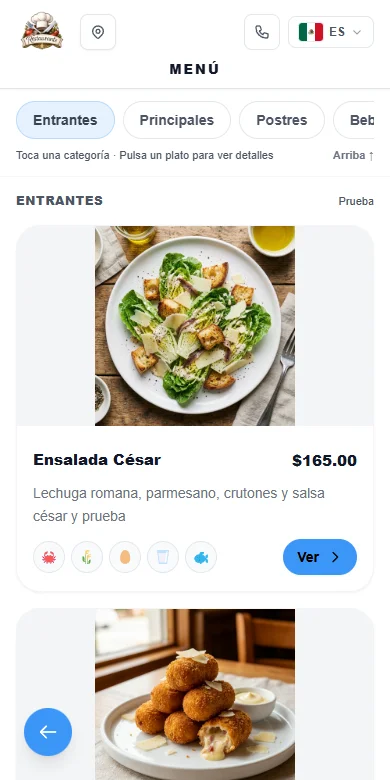
 Escanea para abrir la carta web
El menú puede cambiar detrás del mismo enlace
El recorrido es: QR impreso → dirección web → menú.
Un QR estático guarda una dirección fija, pero el contenido de esa página puede actualizarse. También puedes tener un enlace intermedio cuyo destino se administra desde una cuenta.
Por eso no siempre necesitas un QR dinámico para cambiar tu menú. Necesitas mantener un acceso que lleve a la información correcta. Generar otra imagen QR no modifica los códigos que ya están en las mesas.
Identifica dónde publicaste tu menú
Menú en una plataforma
- Qué puedes hacer
- Editar el menú existente y publicarlo según el sistema.
- Qué necesitas conservar o revisar
- Su dirección pública.
Escanea un QR del restaurante. Si el lector muestra la dirección antes de abrirla, anótala y compárala con la dirección final del navegador. Pueden ser distintas cuando hay una redirección. Un enlace corto no prueba que puedas editarlo: confirma quién lo administra.
Actualiza tu menú en ocho pasos
Empieza con un QR que tus clientes ya usan
Escanea el de una mesa, el mostrador o la entrada. Revisa que abra el restaurante, el menú y el idioma correctos.
Ubica quién controla el contenido y el enlace
Identifica la cuenta que administra el menú y la dirección publicada. Tener el PDF en tu computadora no significa que puedas reemplazar el que está en línea.
Prepara lo que vas a cambiar
Revisa platillos, descripciones, importes, fotos e información alimentaria. Comprueba qué versiones de idioma se verán afectadas.
Guarda una versión anterior
Conserva el archivo vigente o utiliza el historial disponible. Si sobrescribes contenido, guardar únicamente el enlace no permite recuperar la información anterior.
Actualiza la parte que administras
Edita el menú, sustituye el PDF en la misma ubicación o cambia el destino del enlace intermedio. Evita crear una dirección distinta si necesitas conservar la anterior.
Revisa si falta publicar
Una vista previa o un borrador pueden ser distintos de la versión pública. Sigue el proceso de tu plataforma para que tus clientes reciban el cambio.
Vuelve a escanear el QR impreso
Revisa el menú público sin iniciar sesión como administrador. Haz una consulta nueva desde el código original y comprueba el cambio fuera del editor.
Comprueba las otras versiones
Revisa idiomas, menús relacionados y copias impresas. Actualizar el menú en línea no cambia los archivos que alguien ya descargó ni los menús en papel.
Cómo actualizar un menú PDF conservando el QR
Necesitas mantener el enlace que abren tus clientes. Si tu alojamiento permite reemplazar un archivo sin cambiar su dirección pública, puedes publicar ahí el PDF actualizado.
Subir otro archivo con el mismo nombre no garantiza conservar la dirección. Revisa el funcionamiento del servicio, guarda una copia anterior y prueba el enlace original después del cambio, sin usar tu cuenta.
Google Drive permite gestionar versiones del archivo existente para cargar su reemplazo. Consulta el procedimiento oficial de Drive.
Si obtienes una dirección nueva, necesitas una redirección desde la anterior o un nuevo QR. Comprueba también los permisos: el cliente debe poder abrir el menú sin solicitar acceso.
Mi menú sigue mostrando la versión anterior
El contenido almacenado puede retrasar la visualización de los cambios. Referencia sobre caché.
Abre nuevamente el enlace original y compara en otro celular. Si sigue fallando, comparte con soporte la dirección, el cambio esperado y lo que aparece. Identifica la causa antes de crear un código nuevo.
Si vas a cambiar de proveedor
Revisa la dirección que guarda tu QR y quién la controla. Si administras esa dirección, puedes evaluar cómo mantenerla o redirigirla. Si pertenece al proveedor anterior, confirma con él las opciones disponibles.
Un proveedor nuevo no puede modificar a distancia el dibujo de un QR impreso. Si no puedes recuperar ni redirigir la dirección original, tendrás que sustituir los códigos. Prueba el nuevo recorrido antes de retirar el menú anterior.
Preguntas frecuentes
Mantén un acceso estable a tu menú
Busca un proceso que puedas repetir: editar, publicar y comprobar desde las mesas. Conoce la propuesta de TheWebXperience y revisa sus opciones disponibles para administrar tu menú.