

So aktualisierst du deine Speisekarte, ohne den QR-Code zu ändern
Du kannst Gerichte, Beschreibungen oder Verfügbarkeit ändern und die Codes auf deinen Tischen behalten, solange die darin gespeicherte Adresse erreichbar bleibt. Das Vorgehen hängt davon ab, ob deine Karte eine Webseite, eine PDF-Datei oder das Ziel eines verwaltbaren Links ist.
Finde deinen Fall, ändere den Inhalt und prüfe das Ergebnis mit dem bereits gedruckten Code.

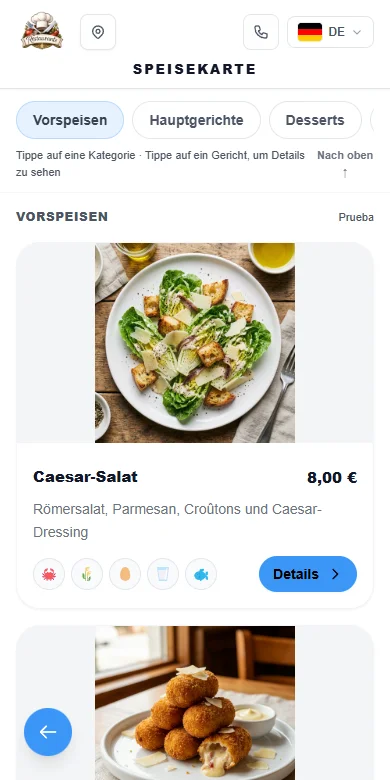
 Scannen und die Webkarte öffnen
Der Inhalt hinter dem Link kann sich ändern
Der Weg ist: gedruckter QR-Code → Webadresse → Speisekarte.
Ein statischer QR-Code enthält eine feste Adresse. Die Seite unter dieser Adresse kann trotzdem neue Inhalte zeigen. Möglich ist auch ein zwischengeschalteter Link, dessen Ziel du über ein Konto ändern kannst.
Für eine Kartenänderung brauchst du deshalb nicht immer einen dynamischen QR-Code. Entscheidend ist ein beständiger Zugang zum richtigen Inhalt. Eine neu erzeugte QR-Grafik verändert keine Codes, die bereits auf deinen Tischen stehen.
Finde heraus, wo deine Karte veröffentlicht ist
Karte auf einer Plattform
- Was du ändern kannst
- Bestehende Karte bearbeiten und nach deren Verfahren veröffentlichen.
- Was erhalten bleiben oder geprüft werden muss
- Die öffentliche Kartenadresse.
Scanne einen Code in deinem Restaurant. Zeigt der Scanner den Link vor dem Öffnen an, notiere ihn und vergleiche ihn mit der endgültigen Browseradresse. Eine Weiterleitung kann zu einer anderen Adresse führen. Ein kurzer Link beweist nicht, dass du ihn bearbeiten kannst: Prüfe, wer ihn verwaltet.
Aktualisiere deine Speisekarte in acht Schritten
Beginne mit einem Code, den Gäste bereits nutzen
Scanne einen Tischaufsteller oder einen Code an Theke oder Eingang. Prüfe Restaurant, Karte und Sprache.
Kläre die benötigten Zugänge
Finde heraus, wer die Karte verwaltet und wer die Adresse kontrolliert. Eine PDF-Kopie auf deinem Computer bedeutet nicht, dass du die veröffentlichte Datei ersetzen kannst.
Bereite die Änderungen vor
Prüfe Gerichte, Beschreibungen, Preise, Fotos und Angaben zu den Speisen. Kontrolliere auch, welche Sprachversionen betroffen sind.
Bewahre eine vorherige Version auf
Speichere die aktuelle Datei oder nutze einen verfügbaren Versionsverlauf. Ein gespeicherter Link allein stellt überschriebene Inhalte nicht wieder her.
Ändere den Teil, den du kontrollierst
Bearbeite die Karte, ersetze das PDF am selben Ort oder ändere das Ziel des Zwischenlinks. Erzeuge keine neue Adresse, wenn du die bisherige behalten möchtest.
Prüfe, ob du veröffentlichen musst
Vorschau, Entwurf und öffentliche Karte können verschiedene Zustände sein. Folge dem Verfahren deiner Plattform, damit die Änderung für Gäste sichtbar wird.
Scanne den ursprünglichen Ausdruck erneut
Öffne die öffentliche Karte ohne Administratorsitzung. Starte einen neuen Aufruf über den vorhandenen Code und prüfe die Änderung außerhalb des Editors.
Kontrolliere weitere Versionen
Prüfe Sprachen, zugehörige Karten und Papierexemplare. Ein Online-Update verändert keine bereits heruntergeladenen Dateien oder gedruckten Karten.
Eine PDF-Speisekarte ersetzen und den QR-Code behalten
Behalte den Link bei, den deine Gäste nutzen. Wenn dein Hostingdienst eine Datei unter derselben öffentlichen Adresse ersetzen kann, veröffentliche dort das aktualisierte PDF.
Eine weitere Datei mit demselben Namen hat nicht automatisch denselben Link. Prüfe den Ablauf beim Anbieter, sichere die alte Fassung und teste anschließend die ursprüngliche Adresse ohne dein Konto.
Google Drive bietet eine Versionsverwaltung zum Ersetzen bestehender Dateien. Offizielle Anleitung zu Dateiversionen.
Entsteht eine neue Adresse, brauchst du eine Weiterleitung vom alten Link oder einen neuen QR-Code. Prüfe die Freigabe: Gäste sollen die Karte ohne Zugriffsanfrage öffnen können.
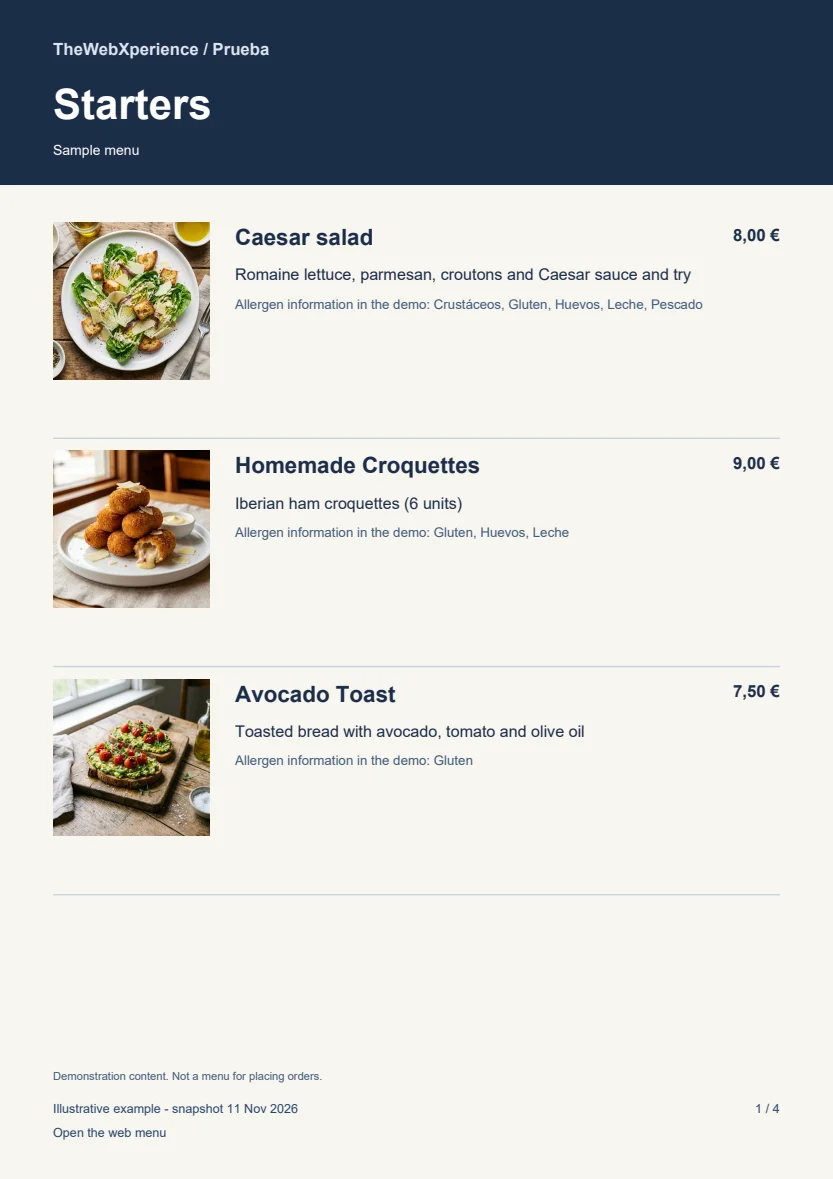
Die alte Karte wird weiterhin angezeigt
Zwischengespeicherte Inhalte können Änderungen verzögert anzeigen. Hintergrund zum HTTP-Cache.
Öffne den ursprünglichen Link erneut und vergleiche ihn auf einem anderen Smartphone. Bleibt das Problem bestehen, teile dem Support Adresse, erwartete Änderung und sichtbares Ergebnis mit. Kläre die Ursache, bevor du einen anderen Code erstellst.
Wenn du den Anbieter wechseln möchtest
Prüfe die im QR-Code gespeicherte Adresse und wer sie erhalten kann. Kontrollierst du die Adresse, kannst du ihre weitere Nutzung oder eine Weiterleitung prüfen. Gehört sie dem bisherigen Anbieter, kläre mit ihm die verfügbaren Möglichkeiten.
Ein neuer Anbieter kann das Muster eines gedruckten QR-Codes nicht aus der Ferne umschreiben. Lässt sich die ursprüngliche Adresse weder wiederherstellen noch weiterleiten, musst du die Codes ersetzen. Teste den neuen Weg, bevor du die bisherige Karte entfernst.
Häufige Fragen
Halte den Zugang zu deiner Karte beständig
Wähle einen wiederholbaren Ablauf: bearbeiten, veröffentlichen und über die Codes auf den Tischen prüfen. Entdecke TheWebXperience und informiere dich über die verfügbaren Möglichkeiten zur Kartenverwaltung.