

Cómo actualizar la carta de tu restaurante sin cambiar el QR
Puedes cambiar platos, descripciones o disponibilidad y conservar el QR de las mesas si mantienes operativa la dirección que contiene. El procedimiento depende de si tu carta está en una web, en un PDF o detrás de un enlace que puedes gestionar.
Identifica tu caso, actualiza el contenido y comprueba el resultado desde el código que ya tienes impreso.

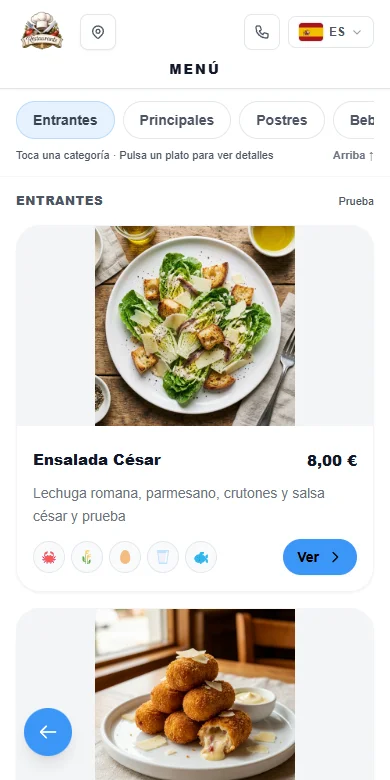
 Escanea para abrir la carta web
Lo que cambia es la carta que abre el enlace
El recorrido es sencillo: QR impreso → dirección web → carta.
Un QR estático contiene una dirección fija, pero la página que abre puede mostrar contenido nuevo. También puede existir una dirección intermedia cuyo destino puedas cambiar desde una cuenta de gestión.
Por eso, actualizar la carta no exige siempre un QR dinámico. Lo importante es conservar una entrada que siga llevando al contenido correcto. Crear otro QR en un generador no modifica los códigos que ya están impresos.
Identifica dónde está tu carta
Carta en una plataforma
- Qué puedes actualizar
- Editar la carta existente y publicarla según su funcionamiento.
- Qué debes conservar o comprobar
- La misma dirección pública.
Escanea un QR de una mesa. Si tu lector permite ver el enlace antes de abrirlo, anótalo y compáralo con la dirección final del navegador. Una redirección puede hacer que sean diferentes. Una dirección corta no demuestra por sí sola que puedas editarla: comprueba quién la gestiona.
Actualiza la carta y comprueba el QR en ocho pasos
Empieza por un código que ya esté en uso
Escanea el QR de una mesa, de la barra o de la entrada. Comprueba que abre el restaurante, la carta y el idioma esperados.
Localiza el acceso que necesitas
Identifica quién administra la carta y quién controla su dirección. Tener una copia del PDF no significa que puedas sustituir el archivo publicado.
Prepara los cambios
Revisa los platos, descripciones, importes, imágenes e información alimentaria que vayas a modificar. Comprueba también los idiomas afectados.
Conserva una versión anterior
Guarda el archivo vigente o utiliza el historial disponible. Si sobrescribes el contenido, conservar solo su enlace no basta para recuperar la versión anterior.
Actualiza la parte que controlas
Edita la carta, sustituye el PDF en su ubicación o cambia el destino del enlace intermedio. Evita crear una nueva dirección si quieres seguir utilizando la anterior.
Comprueba si falta publicar
Una vista previa, un borrador y una carta publicada pueden ser estados distintos. Utiliza el proceso real de tu plataforma para que el cambio llegue a los clientes.
Escanea de nuevo el QR original
Comprueba el cambio desde el código impreso y sin iniciar sesión como administrador. Abre una consulta nueva y revisa el contenido público, no solo el editor.
Revisa las demás versiones
Comprueba otros idiomas, cartas asociadas y copias impresas. Actualizar una carta online no modifica documentos descargados ni ejemplares en papel.
Cómo cambiar un PDF sin cambiar el QR
La clave es mantener el enlace que ya utilizan tus clientes. Si tu alojamiento permite reemplazar un archivo conservando su dirección pública, puedes publicar allí el PDF actualizado.
Subir otro archivo con el mismo nombre no garantiza que conserve el enlace. Antes de sustituirlo, revisa cómo funciona el servicio y guarda una copia del documento anterior. Después, prueba la dirección original sin tu cuenta.
En Google Drive, consulta la gestión de versiones del archivo existente para subir su sustituto. Guía oficial de versiones de Drive.
Si el servicio crea una dirección nueva, necesitarás conservar una redirección desde el enlace antiguo o preparar otro QR. Comprueba también los permisos: una carta que solo abre el propietario no sirve como carta pública.
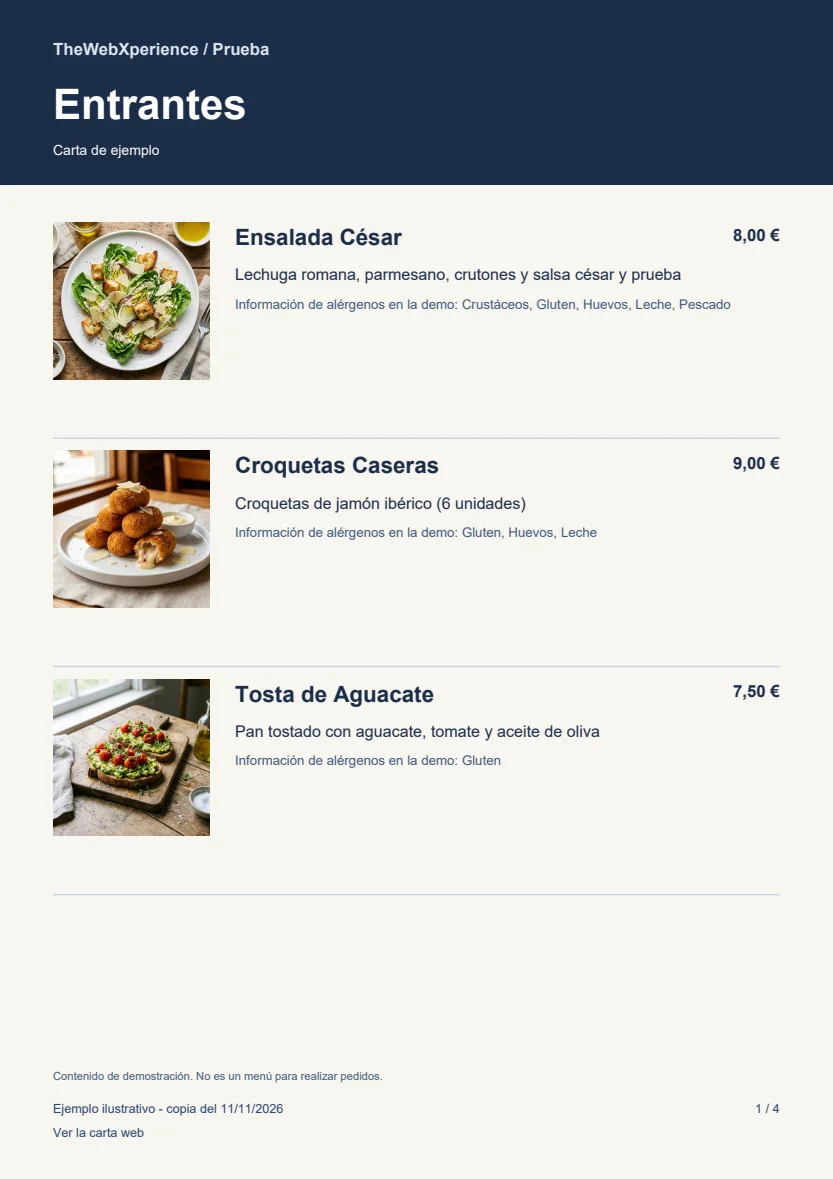
He actualizado la carta, pero sigue apareciendo la anterior
El contenido almacenado puede retrasar la visualización de los cambios. Referencia sobre caché.
Vuelve a abrir el enlace original y compara con otro móvil. Si el problema persiste, facilita al soporte el enlace, el cambio esperado y lo que ves. No hace falta crear otro QR antes de identificar la causa.
Si quieres cambiar de proveedor
Comprueba qué dirección contiene el QR y quién puede mantenerla. Si controlas la dirección, puedes estudiar cómo conservarla o redirigirla. Si pertenece al proveedor anterior, tendrás que confirmar con él qué continuidad ofrece.
Un proveedor nuevo no puede reescribir el dibujo de tus códigos impresos. Cuando no sea posible recuperar o redirigir la dirección original, habrá que sustituirlos. Prueba el nuevo recorrido antes de retirar la carta anterior.
Preguntas frecuentes
Mantén una entrada estable a tu carta
Elige un proceso que puedas repetir: editar, publicar y comprobar desde el QR de las mesas. Descubre la propuesta de TheWebXperience y consulta cómo funcionan sus opciones disponibles para gestionar tu carta.