

Comment mettre à jour la carte de votre restaurant sans changer le QR code
Vous pouvez modifier les plats, les descriptions ou leur disponibilité et conserver les codes sur vos tables si l’adresse qu’ils contiennent reste accessible. La procédure dépend de votre carte : page web, PDF ou destination d’un lien que vous pouvez gérer.
Identifiez votre situation, actualisez le contenu et vérifiez le résultat à partir du code déjà imprimé.

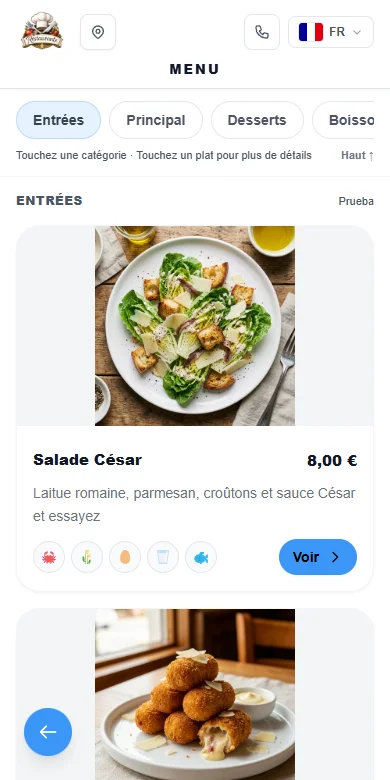
 Scannez pour ouvrir la carte web
Le contenu peut changer derrière le même lien
Le parcours est simple : QR code imprimé → adresse web → carte.
Un QR code statique contient une adresse fixe, mais la page qu’il ouvre peut afficher de nouvelles informations. Il peut aussi renvoyer vers un lien intermédiaire dont vous gérez la destination depuis un compte.
Un QR code dynamique n’est donc pas toujours nécessaire pour actualiser une carte. L’essentiel est de conserver un accès vers le bon contenu. Générer une autre image ne modifie pas les codes déjà imprimés sur vos supports.
Identifiez où votre carte est publiée
Carte sur une plateforme
- Ce que vous pouvez modifier
- Modifier la carte existante et suivre son processus de publication.
- Ce qu’il faut conserver ou vérifier
- Son adresse publique.
Scannez un code de votre établissement. Si le lecteur affiche l’adresse avant de l’ouvrir, notez-la et comparez-la avec l’adresse finale du navigateur. Une redirection peut expliquer la différence. Un lien court ne prouve pas que vous pouvez le modifier : vérifiez qui le gère.
Mettez votre carte à jour en huit étapes
Partez d’un code déjà utilisé par les clients
Scannez celui d’une table, du comptoir ou de l’entrée. Vérifiez qu’il ouvre le bon restaurant, la bonne carte et la bonne langue.
Identifiez les accès nécessaires
Vérifiez qui administre la carte et qui contrôle son adresse. Posséder le PDF sur votre ordinateur ne signifie pas que vous pouvez remplacer le fichier publié.
Préparez vos modifications
Relisez les plats, descriptions, prix, photos et informations alimentaires concernés. Vérifiez aussi quelles versions linguistiques doivent évoluer.
Conservez une version précédente
Gardez le fichier actuel ou utilisez l’historique disponible. Un lien enregistré ne suffit pas à restaurer un contenu qui a été remplacé.
Modifiez la partie que vous contrôlez
Éditez la carte, remplacez le PDF au même emplacement ou changez la destination du lien intermédiaire. Évitez de créer une nouvelle adresse si vous souhaitez conserver l’ancienne.
Vérifiez si une publication est nécessaire
Un aperçu, un brouillon et la carte publique peuvent correspondre à des états différents. Suivez la procédure de votre plateforme pour rendre le changement visible aux clients.
Scannez à nouveau le code imprimé d’origine
Ouvrez la carte publique sans session administrateur. Lancez une nouvelle consultation depuis le code existant et vérifiez le changement en dehors de l’éditeur.
Vérifiez les autres versions
Contrôlez les langues, les cartes associées et les exemplaires papier. Une mise à jour en ligne ne modifie pas les fichiers déjà téléchargés ni les cartes imprimées.
Remplacer un menu PDF en conservant son QR code
Conservez le lien utilisé par vos clients. Si votre hébergement permet de remplacer un fichier à la même adresse publique, publiez le PDF actualisé à cet emplacement.
Importer un autre fichier portant le même nom ne garantit pas la même adresse. Vérifiez le fonctionnement du service, gardez une copie précédente et testez ensuite le lien d’origine sans votre compte.
Google Drive propose une gestion des versions pour remplacer un fichier existant. Consultez la procédure officielle de Drive.
Si le service crée une nouvelle adresse, il faut une redirection depuis l’ancienne ou un nouveau QR code. Vérifiez les autorisations : les clients doivent pouvoir ouvrir la carte sans demander d’accès.
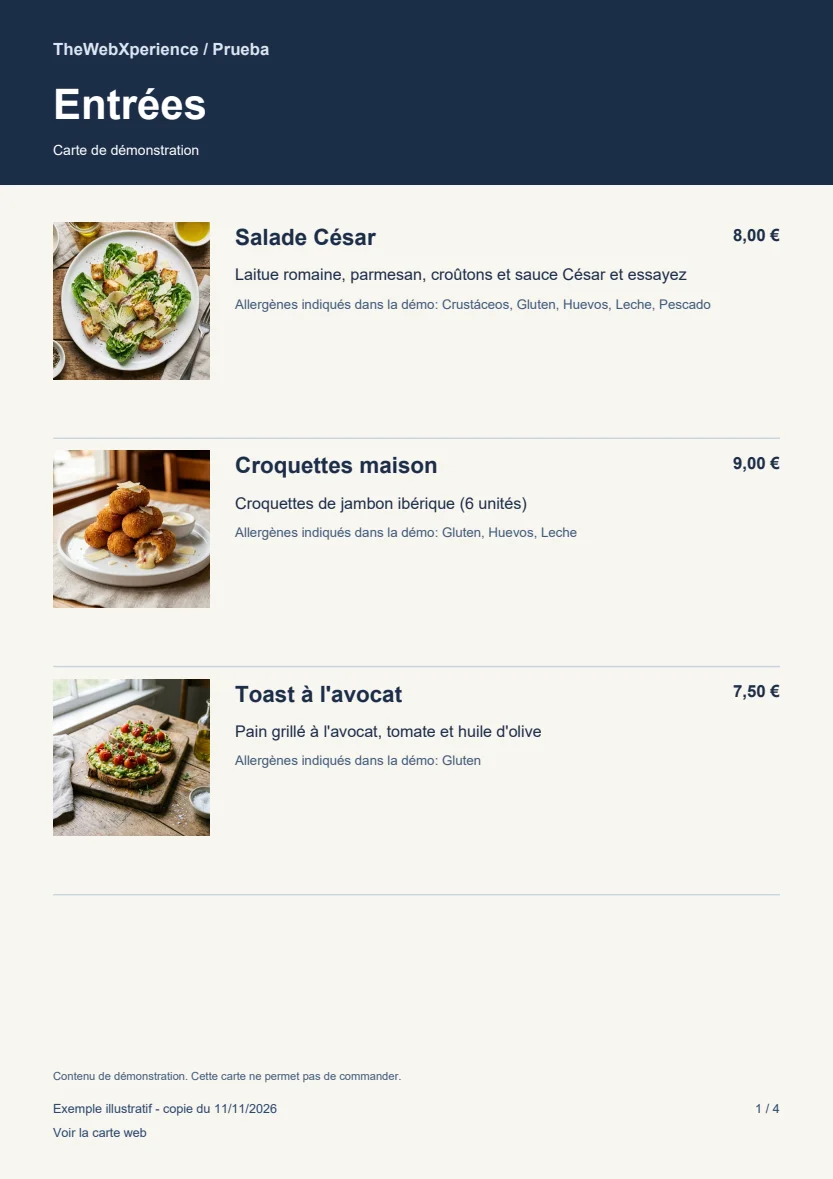
J’ai modifié la carte, mais l’ancienne version s’affiche
Le contenu en cache peut retarder l’affichage des changements. Référence sur le cache HTTP.
Rouvrez le lien d’origine et comparez sur un autre téléphone. Si le problème persiste, transmettez au support l’adresse, le changement attendu et le résultat affiché. Identifiez la cause avant de créer un autre code.
Si vous changez de prestataire
Vérifiez l’adresse enregistrée dans le QR code et qui peut la maintenir. Si vous la contrôlez, examinez comment la conserver ou la rediriger. Si elle appartient à l’ancien prestataire, demandez quelles possibilités existent.
Un nouveau prestataire ne peut pas réécrire à distance le motif d’un code imprimé. Si l’adresse d’origine ne peut être récupérée ou redirigée, les codes doivent être remplacés. Testez le nouveau parcours avant de retirer l’ancienne carte.
Questions fréquentes
Gardez un accès stable à votre carte
Choisissez un processus reproductible : modifier, publier et vérifier depuis les codes utilisés en salle. Découvrez TheWebXperience et les options disponibles pour gérer votre carte.