

Generador de códigos QR para el menú de tu restaurante
Pega el enlace de tu menú, comprueba el QR y recíbelo por correo en PNG y SVG para preparar tus mesas.
Este generador crea un QR a partir de un enlace. No carga ni publica archivos PDF.
Tu código QR aparecerá aquí cuando ingreses un enlace y selecciones «Generar QR».
Usa PNG para agregar el QR a un documento o diseño. Elige SVG si necesitas cambiar su tamaño sin perder nitidez.
Cómo crear un código QR para el menú de tu restaurante
Copia el enlace público de tu menú
Abre la página donde tienes tu menú y copia la dirección. Si usas un PDF, revisa que cualquier persona con el enlace pueda consultarlo. Abre una ventana de incógnito para comprobar el acceso sin tu cuenta.
Recibe los archivos por correo
Revisa el destino e indica tu correo. Te enviaremos el QR en PNG y SVG; después podrás incorporarlo a tus materiales.
Prueba una impresión en tu restaurante
Imprime una muestra y escanéala con varios celulares. Comprueba que tus clientes podrán abrir el menú desde la mesa, con la luz y la distancia habituales del lugar.
Convierte el enlace de tu menú PDF en un QR
Si tu menú está en un PDF guardado en la computadora, primero necesitas publicarlo en tu sitio web o en un servicio que proporcione un enlace público. Después podrás usar esa dirección para crear el código.
Cambia tus platillos sin cambiar el QR
Puedes actualizar el contenido de tu menú y conservar el QR impreso mientras mantengas el mismo enlace. Esto también puede hacerse con un PDF si la plataforma donde lo publicaste permite reemplazar el archivo sin cambiar su dirección.
Un QR para cada lugar donde tus clientes buscan el menú
- Mesas de restaurante o taquería: coloca un mensaje como «Escanea y consulta nuestro menú».
- Mostrador de cafetería: facilita el acceso a bebidas, desayunos y alimentos disponibles.
- Entrada del local: permite consultar el menú antes de entrar.
¿El QR de tu menú no funciona?
Identifica en qué momento falla antes de generar otro código.
- La cámara no reconoce el código
- Limpia la lente y prueba con otro celular. Revisa el contraste, el margen libre y que el código no esté recortado ni estirado. Evita reflejos; si solo falla la impresión, prueba una muestra más grande o de mejor calidad.
- Reconoce el QR, pero el menú no abre
- Abre la dirección directamente en el navegador. Si tampoco carga, comprueba la conexión con datos móviles y con el wifi del local. Si pide acceso, revisa los permisos; si la página no existe, recupera el destino o corrige el enlace antes de imprimir.
- Abre el menú, pero muestra una versión anterior
- Confirma que guardaste y publicaste los cambios en la dirección que contiene el QR. Recarga y prueba sin tu sesión. Si usas un PDF, comprueba que sustituiste el archivo correcto; regenerar el QR con la misma dirección no actualiza el contenido.
¿Tu menú todavía no tiene un enlace?
Para compartirlo con un QR, tus clientes necesitan poder abrirlo en línea. Conoce la propuesta de menú digital de TheWebXperience y revisa las funciones disponibles para tu restaurante.
Descubrir el menú digital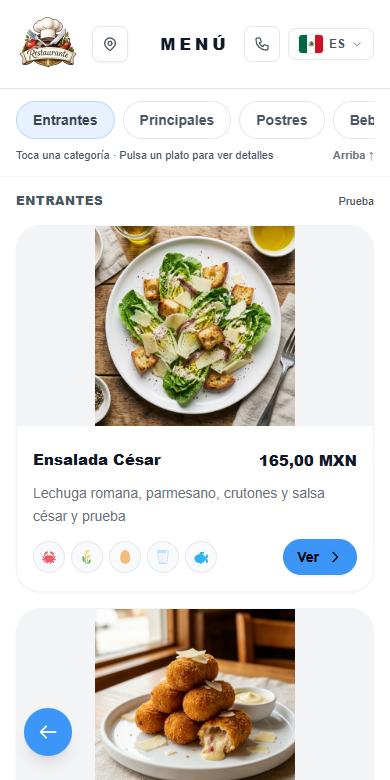
Preguntas frecuentes
¿Necesitas ayuda?
Este generador crea un QR a partir de un enlace. No carga ni publica archivos PDF.