Canva
Según formato y plan
Editor y plantillas para menús y otras piezas.
Si preparaste tu menú en Canva, no necesitas empezar de cero para comparar opciones. Primero identifica qué quieres mejorar: el diseño, la consulta desde el celular o el trabajo de mantener platillos y precios actualizados.
Canva reúne herramientas de diseño y publicación. TheWebXperience organiza la gestión alrededor de un catálogo de productos. La elección depende del recorrido que necesita tu negocio, y ambas herramientas pueden tener un lugar en él.
Elige una tarea para ver cómo encaja cada herramienta.
Según formato y plan
Editor y plantillas para menús y otras piezas.
Producto y alcance
Presentación de productos; no sustituye un editor gráfico general.
Según formato y plan
Puede publicar sitios web; exportar un archivo es otra opción.
Producto y alcance
Menú público asociado al catálogo del restaurante.
Según formato y plan
Depende del formato y del recorrido de publicación.
Producto y alcance
Edición de platillos y precios desde el panel; revisa después el menú público.
Según formato y plan
Ofrece traducción de diseños.
Producto y alcance
La demo permite consultar el menú en varios idiomas. La cantidad disponible depende de tu cuenta.
Según formato y plan
Ofrece códigos estáticos y dinámicos.
Producto y alcance
El generador público crea un QR estático para un enlace; conservarlo requiere mantener esa dirección.
Según formato y plan
Según diseño, recursos y plan.
Producto y alcance
La demo muestra fotografías y la identidad del restaurante; no acredita que estén incluidas en todas las cuentas.
Fuentes oficiales de Canva: menús, sitios web, traducción y QR.
Las diferencias deben comprobarse en el plan que vas a utilizar, no mezclando funciones gratuitas con otras modalidades.
Puede encajar si la composición visual es tu prioridad, el menú cambia poco y ya sabes mantener su publicación. También puede seguir siendo útil para tus materiales de comunicación.
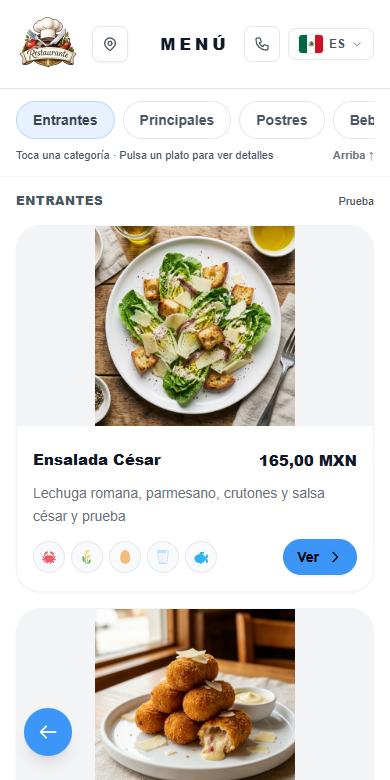
Puede encajar si prefieres organizar platillos y bebidas en un catálogo y revisar el resultado en un menú público. Abre nuestra demo para comprobar cómo se consultan las categorías, las descripciones y los idiomas.
Imagina que se termina un relleno en tu taquería y cambias el precio de una bebida. Usa ese caso para comparar:
Si utilizas un archivo exportado, comprueba cómo sustituyes la versión. Si trabajas con una página, revisa su publicación. Si gestionas productos, cambia sus datos y verifica la vista pública.
No atribuimos un ahorro de minutos ni una reducción de errores sin medirlos.
Escenario de revisión, no una prueba de velocidad.
Un soporte de mesa diseñado en Canva puede dirigir al menú público que elijas. No necesitas rehacer todas las piezas si su función y su enlace siguen siendo adecuados.
La combinación no implica sincronización entre plataformas. Si una pieza contiene precios, revisa esa información por separado. Compartir un enlace por WhatsApp tampoco equivale a integrar un sistema de pedidos.
Prueba una descripción con ingredientes, porciones y extras. Revisa que las versiones mantengan el mismo significado y que puedas corregirlas.
Puedes conservar un código que apunta a una dirección estable aunque cambie el contenido. Para cambiar el destino necesitas control sobre el enlace o la redirección correspondiente.
Revisa plan, accesos, publicación, alojamiento, dominio cuando corresponda y funciones QR. Separa preparación inicial y mantenimiento posterior.
La presentación puede cambiar al pasar a un catálogo. No prometemos reproducir exactamente el diseño ni convertir cualquier archivo sin revisión.
Localiza el diseño y la dirección pública actuales.
Reúne los textos, precios y recursos que puedas reutilizar.
Confirma el alcance de la preparación o importación disponible.
Revisa categorías, tamaños, variantes y extras.
Comprueba el nuevo menú público desde el celular.
Mantén el QR solo si puedes conservar o gestionar su destino.
Compara cómo ve el cliente tu menú y cómo lo mantiene tu equipo. Conserva lo que funciona y cambia lo que resuelva una necesidad concreta.
